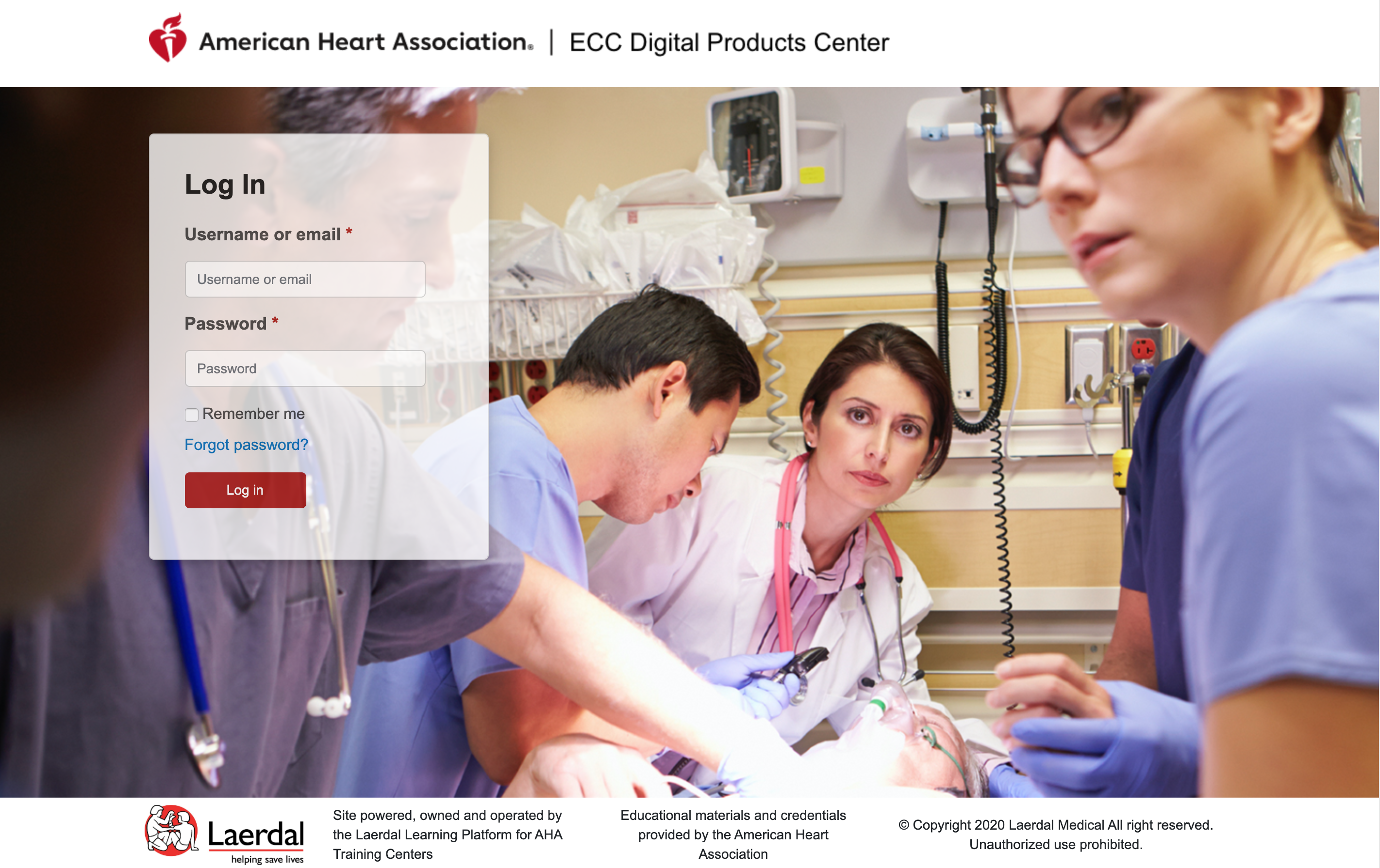
HeartCode®BLS(ハートコード BLS)を開始するには、Part1(オンライン学習パート)購入後に当協会よりご案内するURLにアクセスし、eラーニングサイトでメンバー登録をする必要があります。
本コラムでは、eラーニングサイトのメンバー登録とトップ画面について詳しくご紹介します。
- 目次
-
必要動作環境
HeartCode®BLSの必要動作環境は次のとおりです。
条件に満たない環境の場合、動作保証外となりますのでご注意下さい。
| OS | Windows8以降、Mac OS 10.13以降、Android 8以降、iOS 11以降 |
| CPU | Pentium 1GHz以上 |
| 必要メモリ | PC:4GB タブレット、スマホ:2GB |
| ブラウザ | Google Chrome、Microsoft Edge、Safari、Firefox |
メンバー登録手順
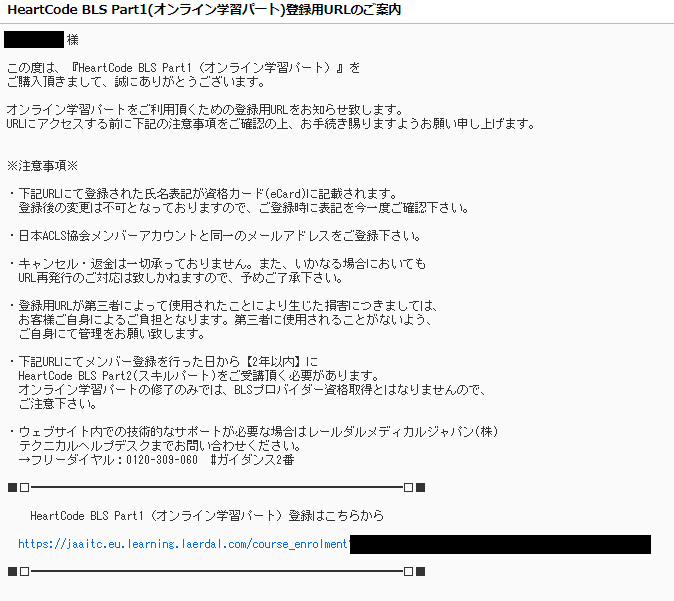
HeartCode®BLS Part1(オンライン学習パート)購入後、翌営業日以降にACLS Pressから下記メールが送付されます。本文に記載されているURLにアクセスしてください。
- メールが未着の場合は、迷惑メールフォルダに振り分けられている可能性があります。
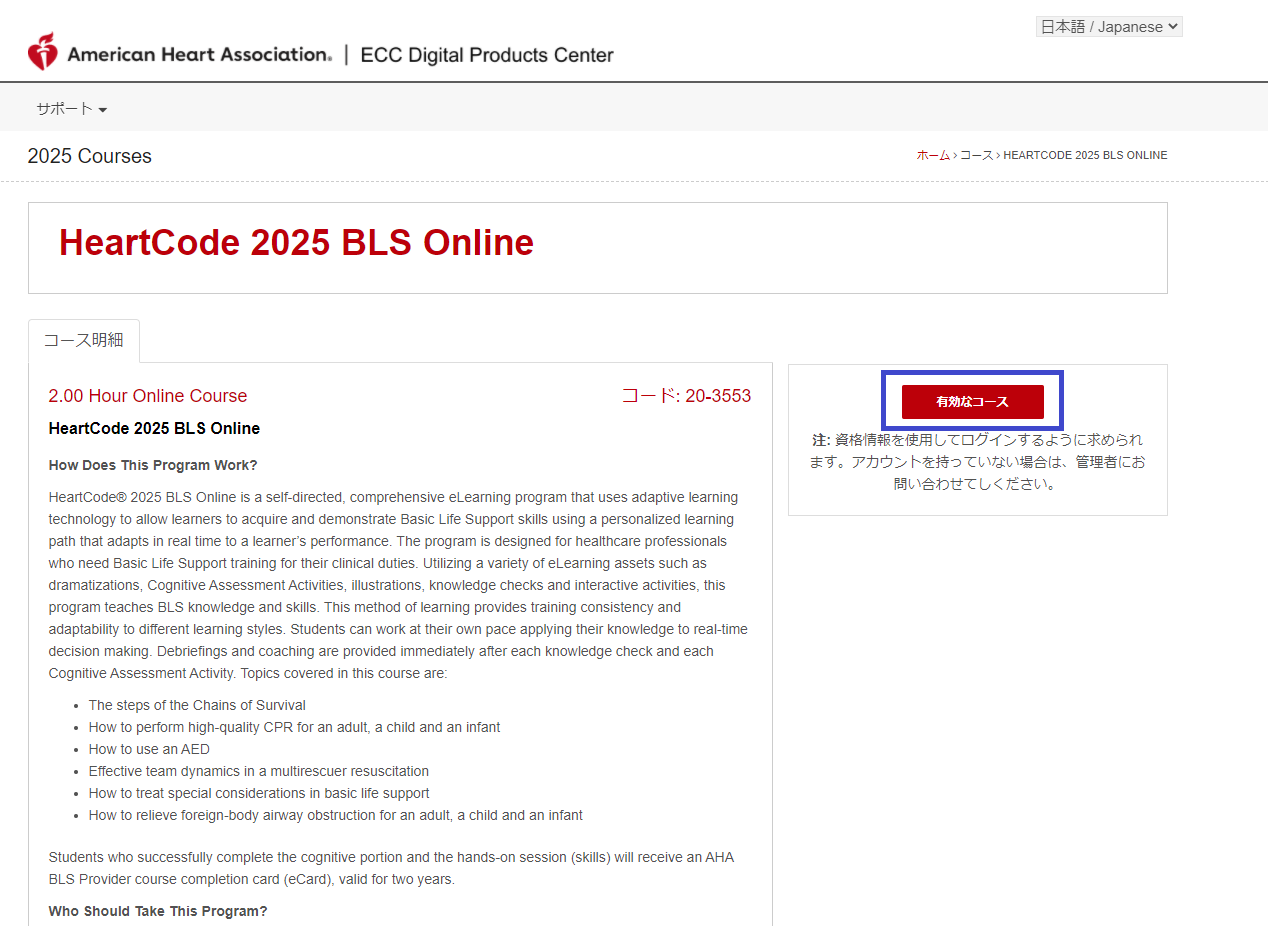
[有効なコース]を押下してください。
- ブラウザの翻訳機能を使用されている場合は、正常に表示されません。ブラウザの設定から翻訳機能をオフにしてください。
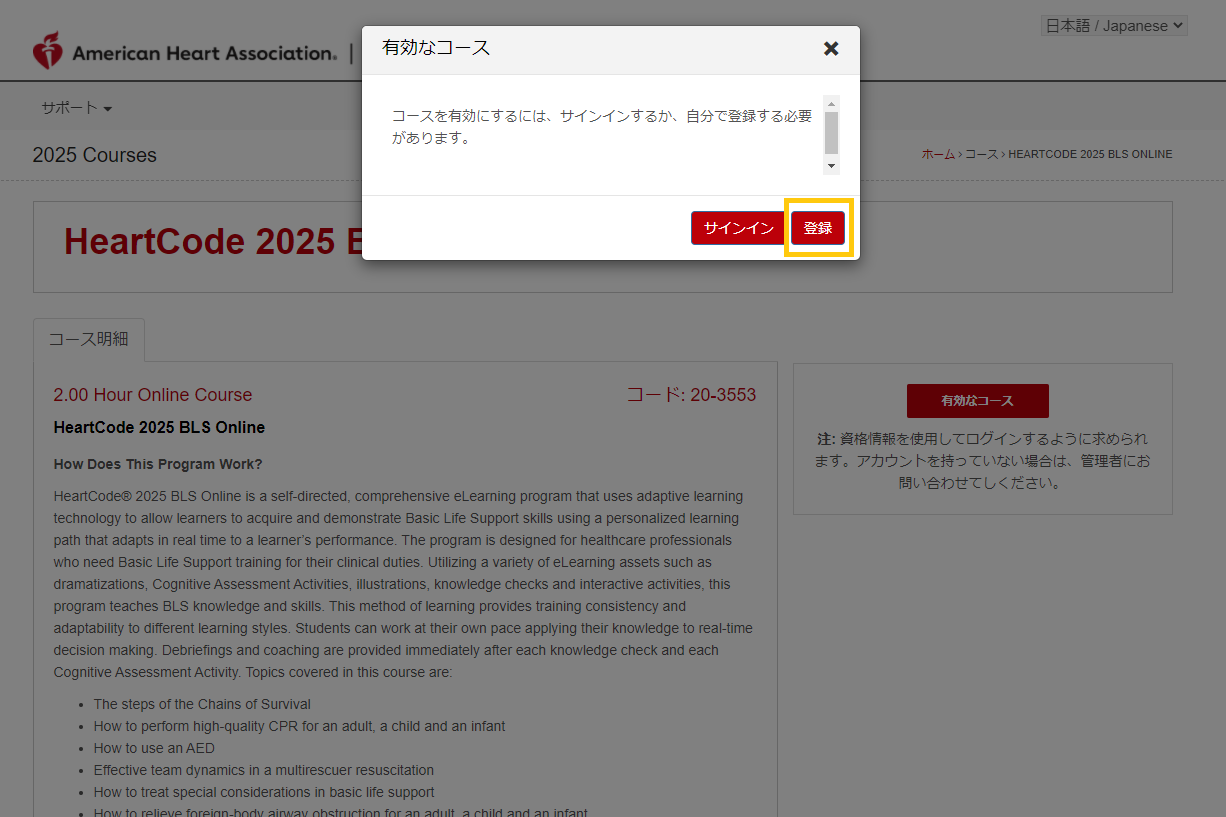
ダイアログの[登録]を押下してください。
氏名(ローマ字)、Eメールアドレス、パスワードを入力し、[登録]を押下してください。
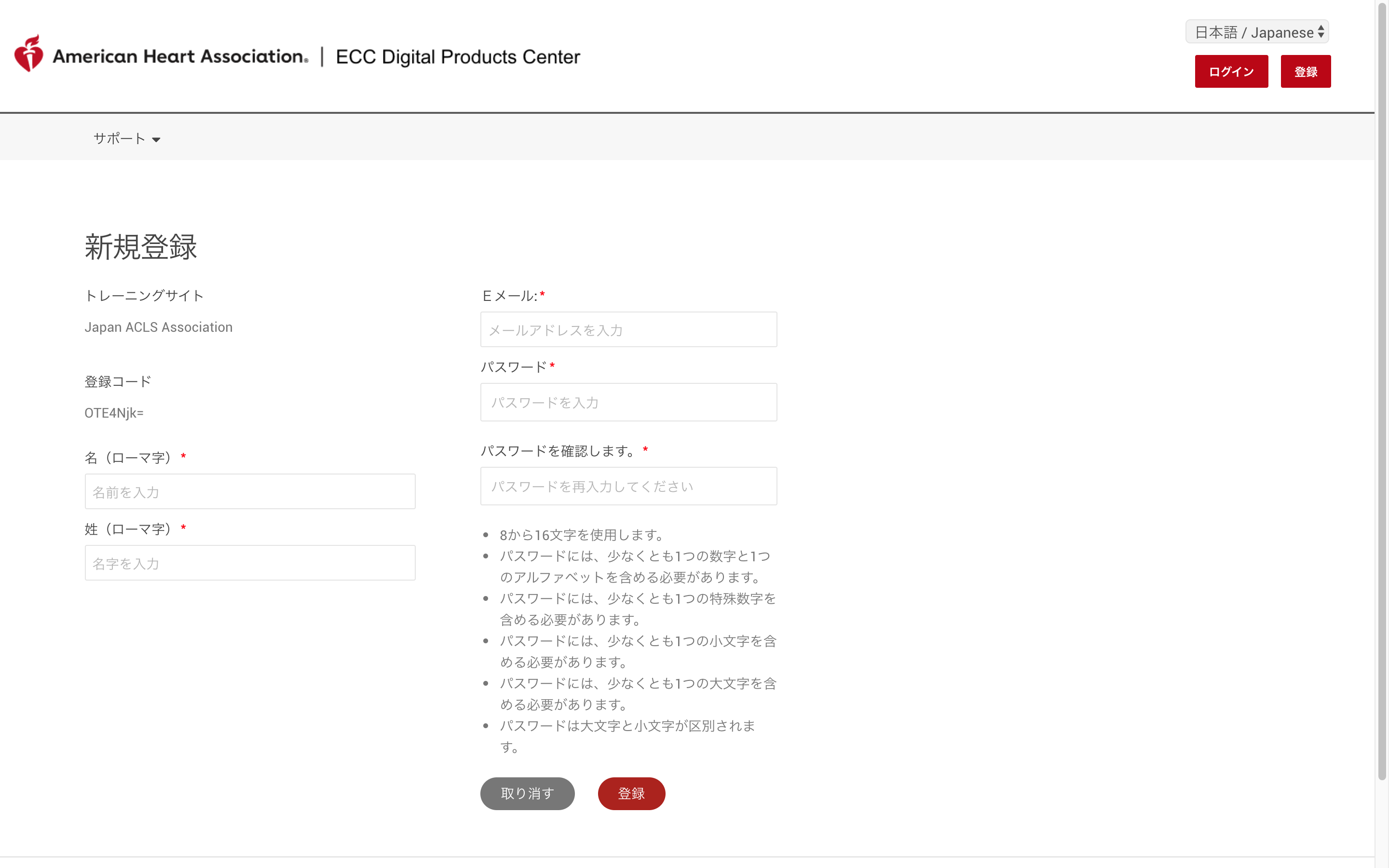
氏名は「ローマ字(半角英字)」での入力を推奨しています
例:TARO YAMADA
- 漢字での登録はシステム上、稀に文字化けが発生するリスクがあるため、ローマ字入力を推奨しております。
- メールアドレスは、日本ACLS協会メンバーアカウントに登録したものをご登録ください。
- パスワードには、数字、特殊文字、小文字、大文字がそれぞれ含まれている必要があります。
特殊文字とは… ! @ % # $ & など
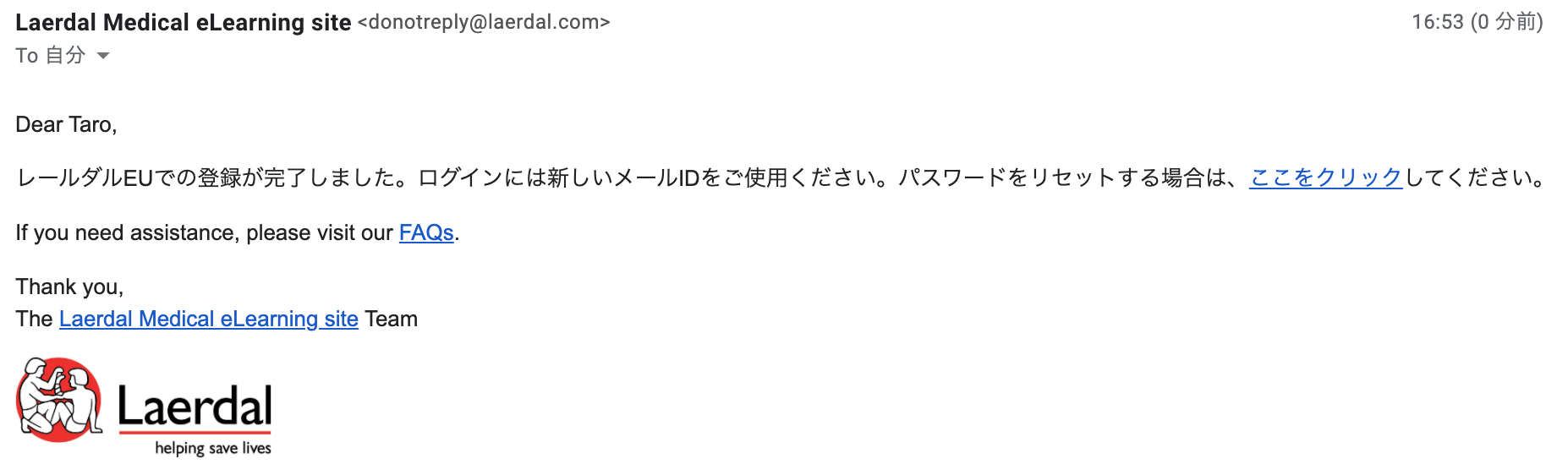
登録メールアドレスに登録完了メールが届きます。
これで新規メンバー登録が完了致しました。
メールが届かない場合は、迷惑メールフォルダをご確認下さい。
事前に受信許可設定を行うことで、メール未着を回避することが出来ます。
ドメイン受信設定 → 【@laerdal.com】※個人情報保護法に基づいたeラーニングサイト運営会社
ログインとトップ画面
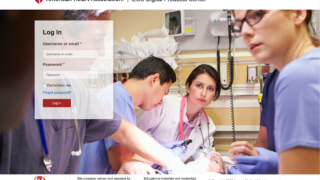
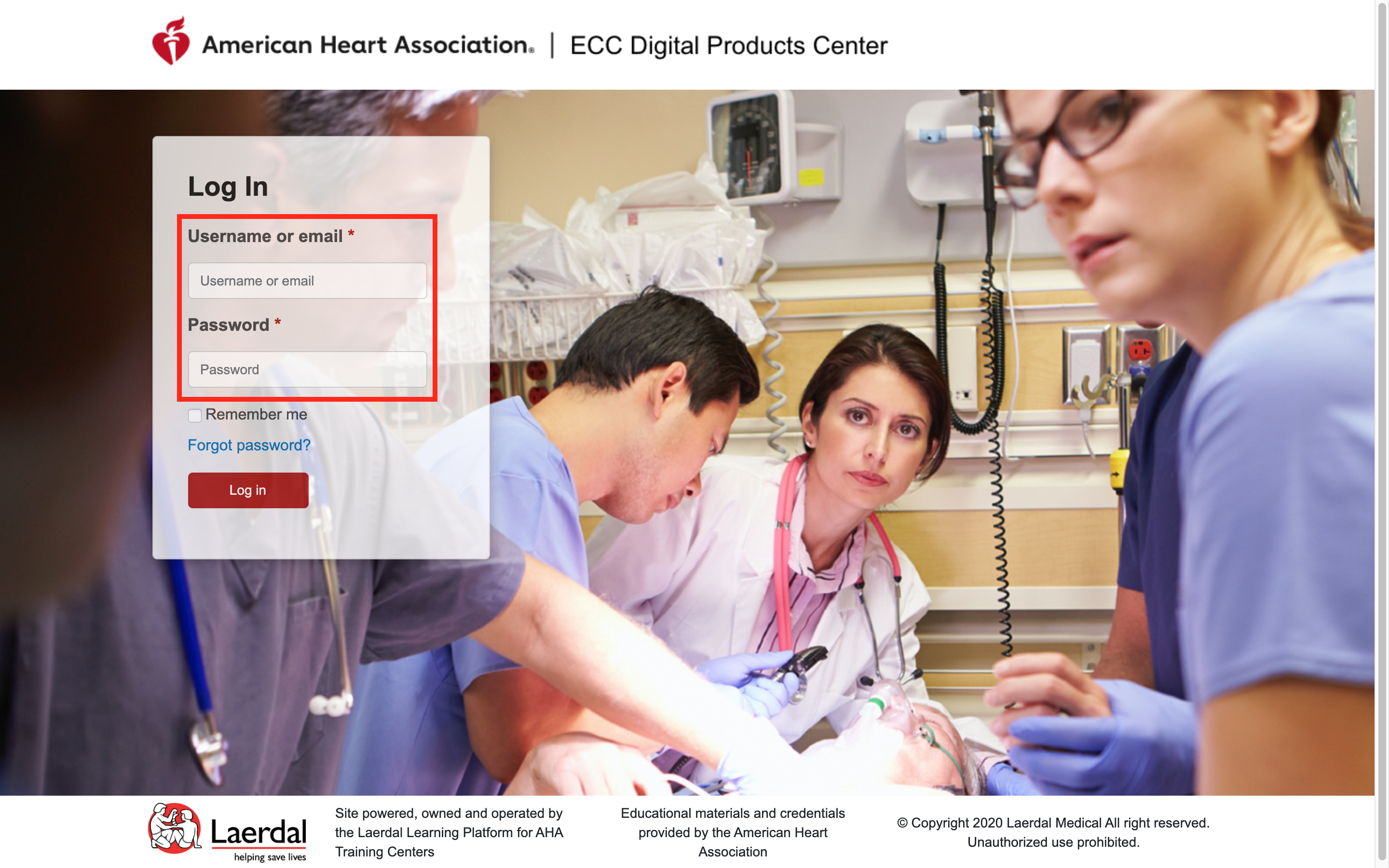
メンバー登録後、ログイン画面のフォームにメールアドレスとパスワードを入力後、[Log in]を押下してください。
オンライン学習開始前
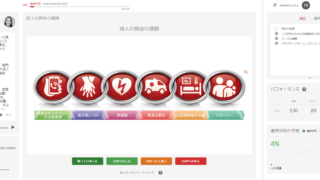
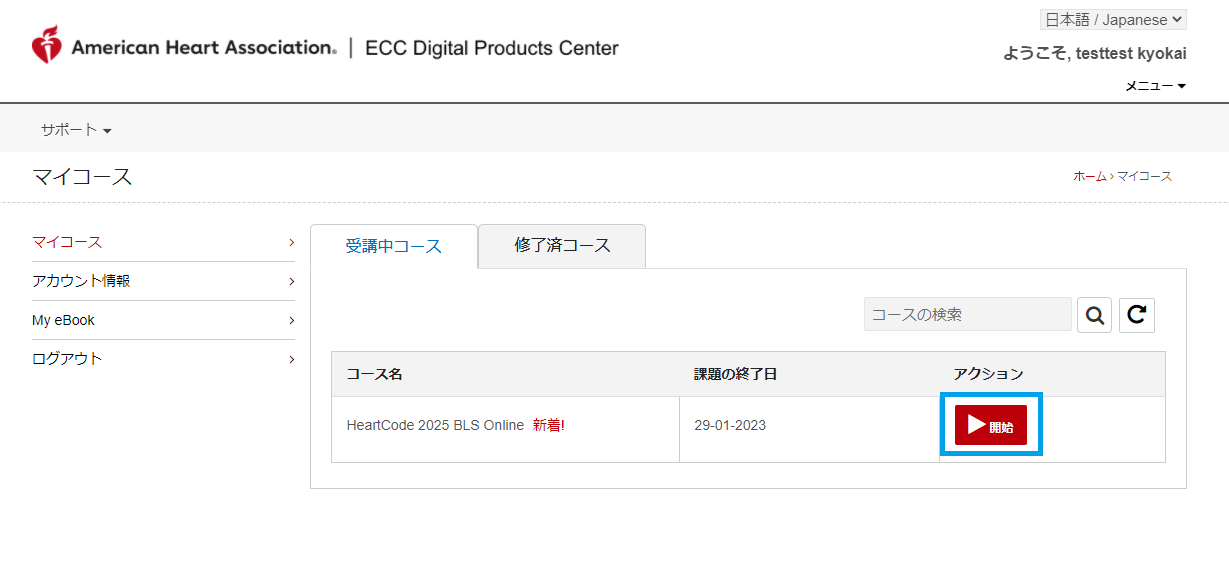
ログイン後、マイコース画面のアクション[開始]を押下することでオンライン学習を開始できます。
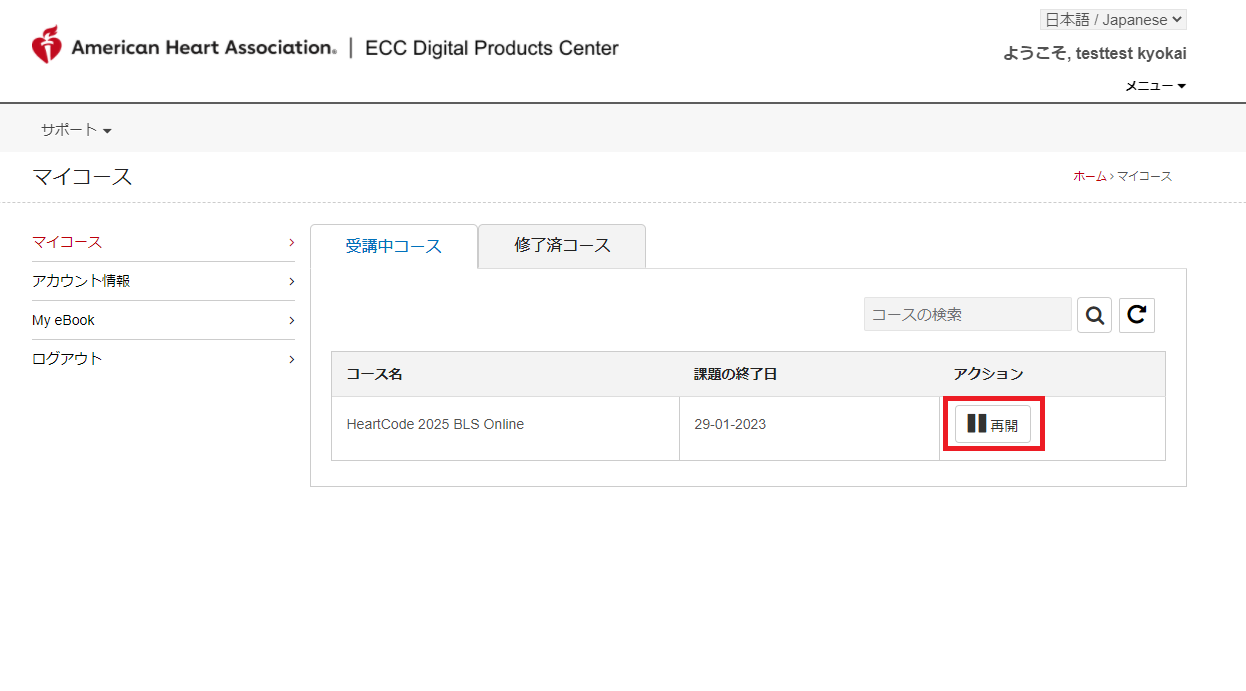
オンライン学習再開時
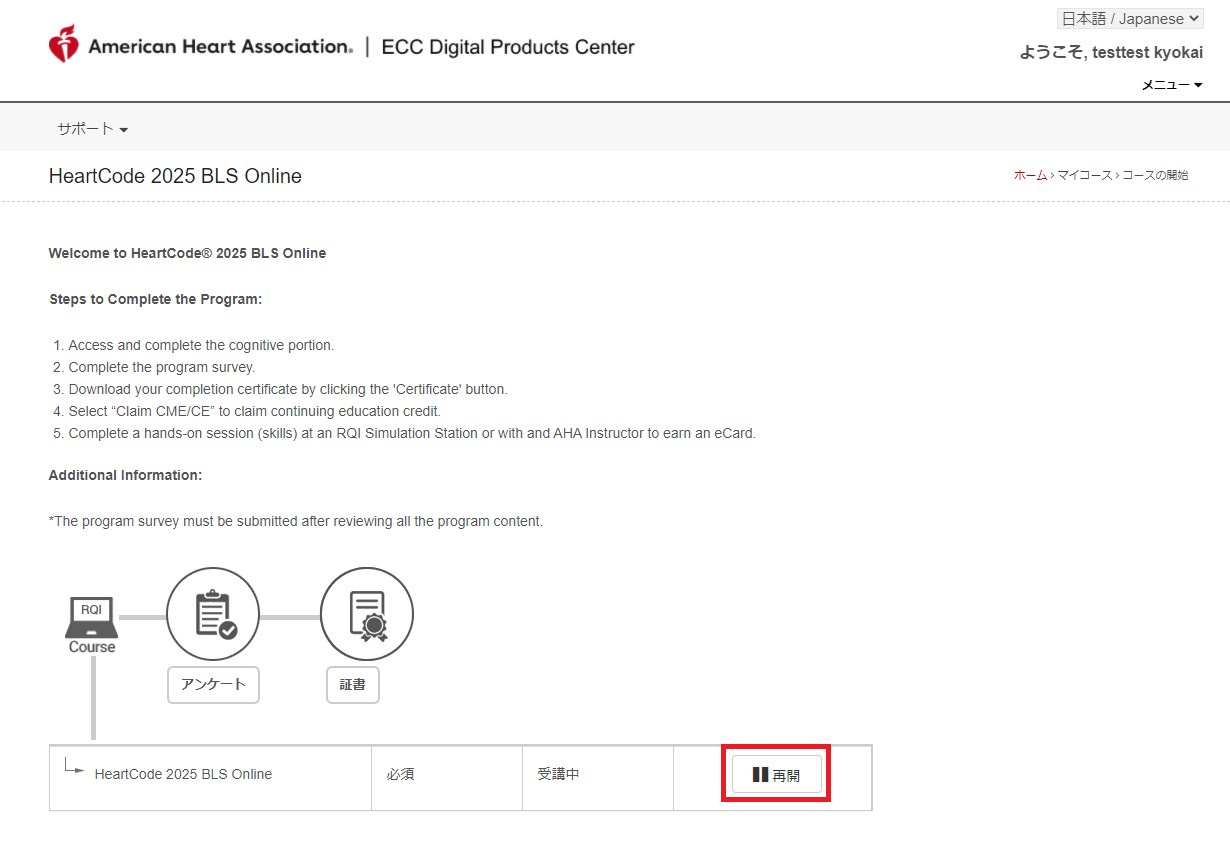
コースを前回の続きから受講する場合は、マイコース画面のアクション[再開]を押下してください。
オンライン学習修了後
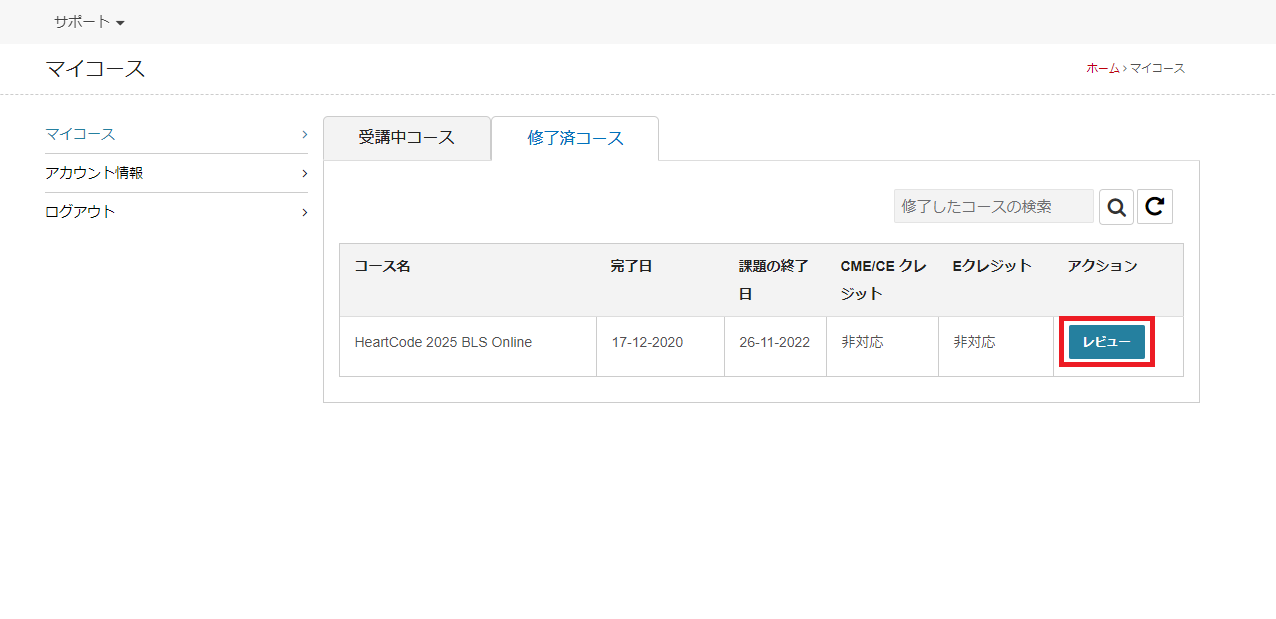
「修了済コース」タブの中にステータスが表示されます。
[レビュー]を押すことで、コース開始画面へ遷移します。
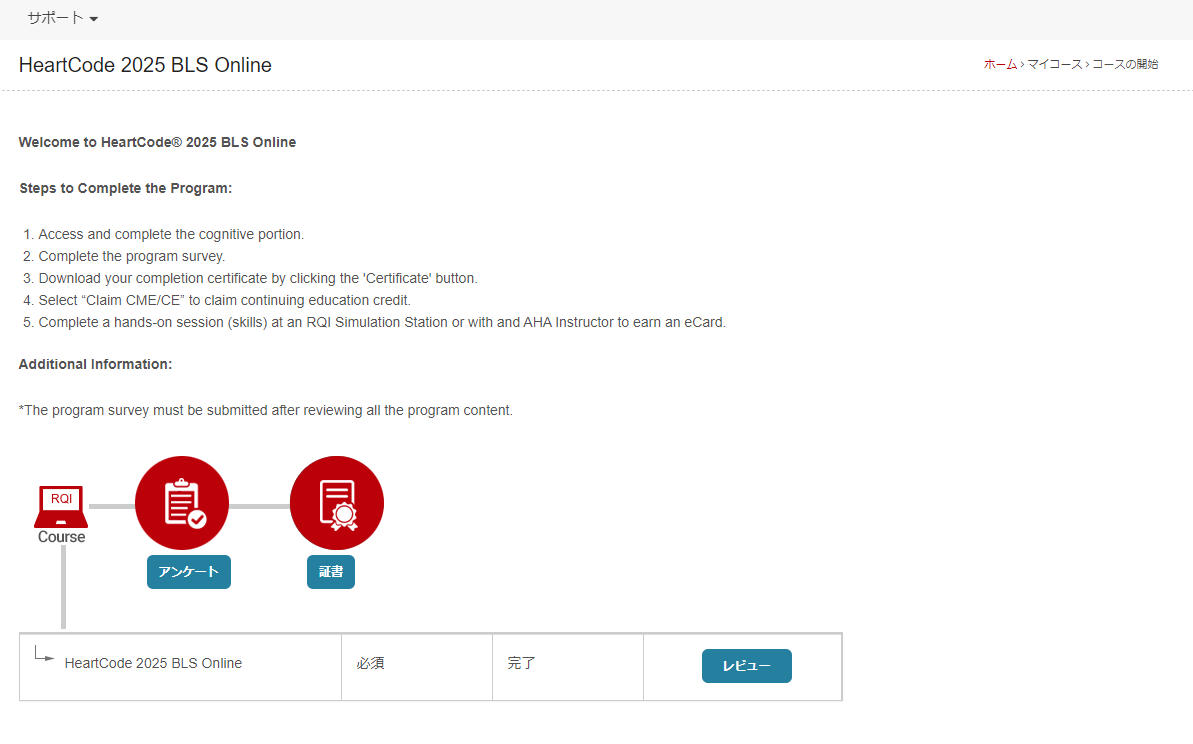
コース開始画面では、3つのボタンが表示されます。
[アンケート]
全課程修了後、コースアンケートを実施できます。
[証書]
コースアンケート回答後、オンライン学習の修了証明書をPDFファイルでダウンロードできます。
[レビュー]
コース開始画面へ移ります。オンライン学習をもう一度学ぶことが可能です。
関連コラム

カスタマーサポート
コース内容や購入に関する質問につきましては、日本ACLS協会までお問い合わせください。
日本ACLS協会 問い合わせ窓口
Mail : entry@acls.jp
Tel : 047-468-8912
時間 : 10:00~16:00 (土日祝を除く)
技術的なサポートや質問につきましては、レールダルメディカルジャパン(株) テクニカルヘルプデスクまでお問い合わせください。
レールダルメディカルジャパン テクニカルヘルプデスク
Mail : hc_rqi.jp@laerdal.com
Tel : 050-3733-2698 #ガイダンス2番
時間 : 10:00~16:30 (土日祝、指定休業日を除く)