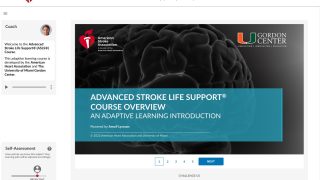
テクノロジーの進化に伴い、デジタル商品が主流となっている現代において、AHAコースも例外ではありません。
2020年のガイドラインアップデートと共に、コース受講に必要なテキストはeブックが主流となります。
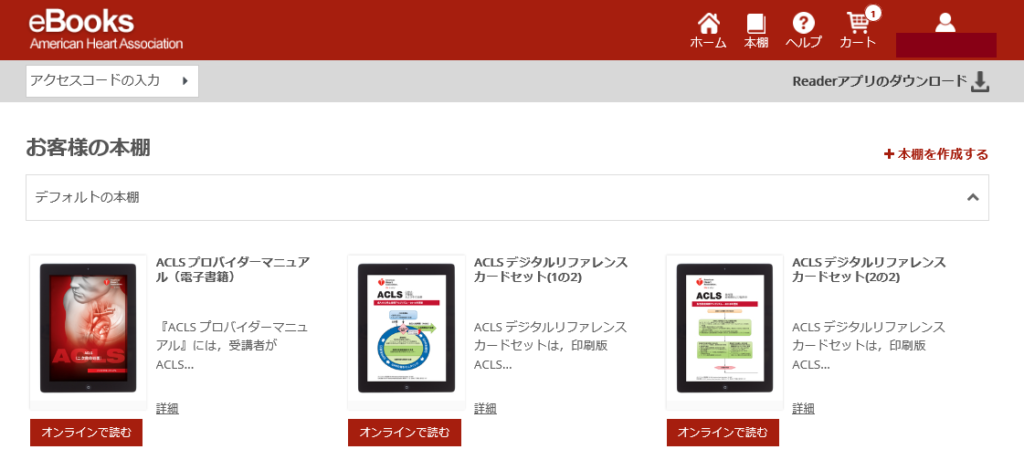
本コラムでは、デジタル商品(AHAテキストeブック、コースビデオ)の利用方法をご紹介します。
- 目次
-
推奨動作環境
デジタル商品閲覧時の推奨動作環境は以下の通りです(AHA eBook webサイトより)。
必ずご確認をお願いいたします。
ブラウザ
- Google Chrome – バージョン70 以降
- Firefox – バージョン65 以降
- Safari – バージョン12 以降
- Internet Explorer – バージョン11 以降 ※非推奨
AHA eBook Reader(アプリ)
- MacOS – 11.00 以降
- Windows – 7以降
- iOS – iOS14以降
- Android OS – 9.0以降
- 上記に当てはまらない場合、正常に動作しない可能性がございます。
デジタル商品(eブック、コースビデオ)の登録方法
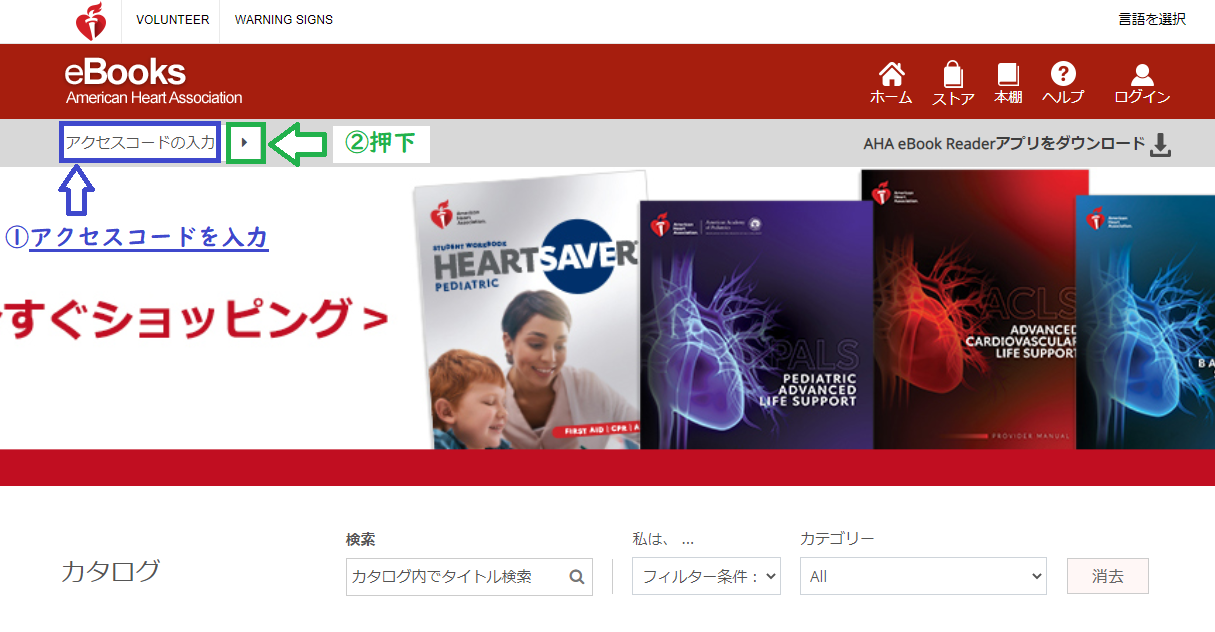
アクセスコードを確認
ACLS Pressよりデジタル商品を購入後、翌営業日以降にアクセスコードが記載されたメールが届きます。
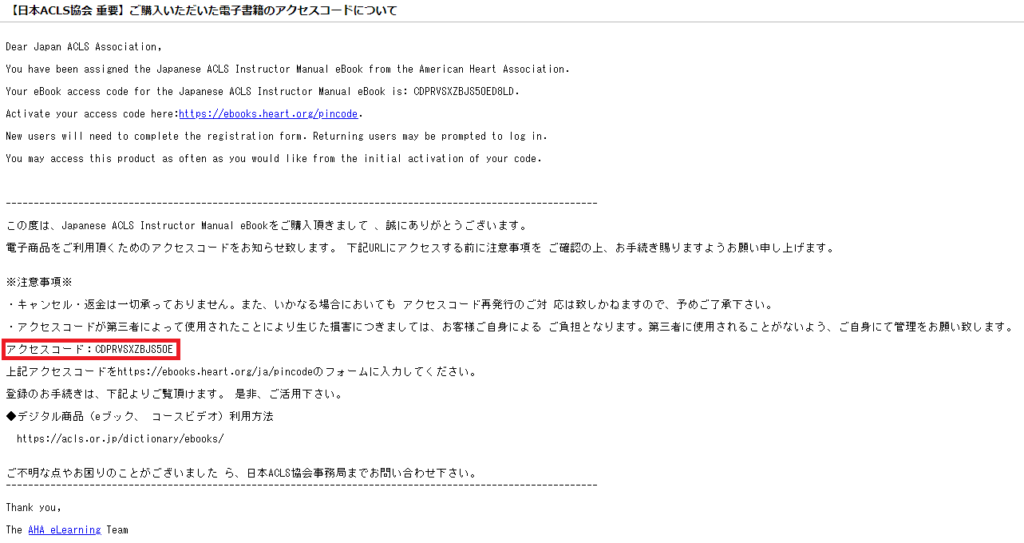
- 【heart.org】【@aclspress.jp】からのメールが届くよう、あらかじめ受信設定をお願いいたします。
- メールが届かない場合は、迷惑メールフォルダもしくはゴミ箱に振り分けられている可能性があります。
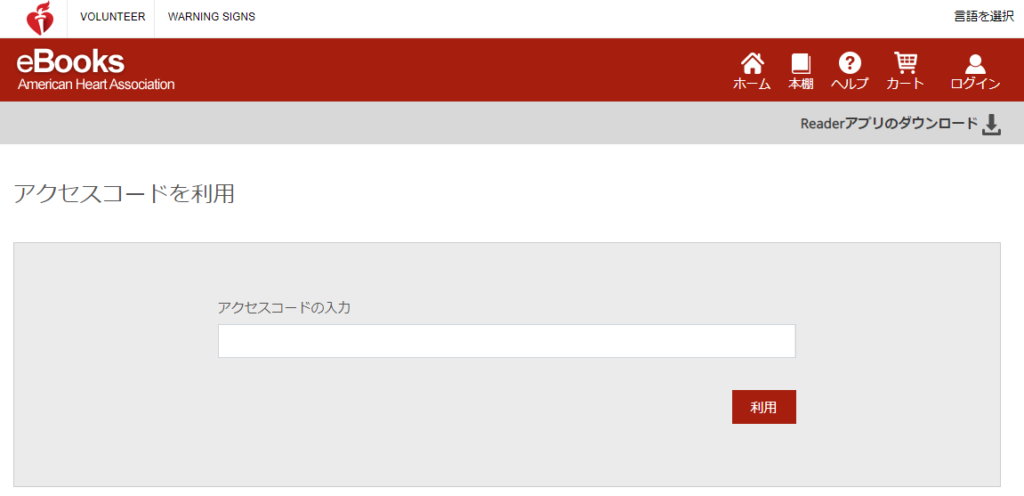
アカウントへログイン
ログイン画面へ移ります。AHAアカウントを既に持っている場合はログイン、持っていない場合は新規作成してください。
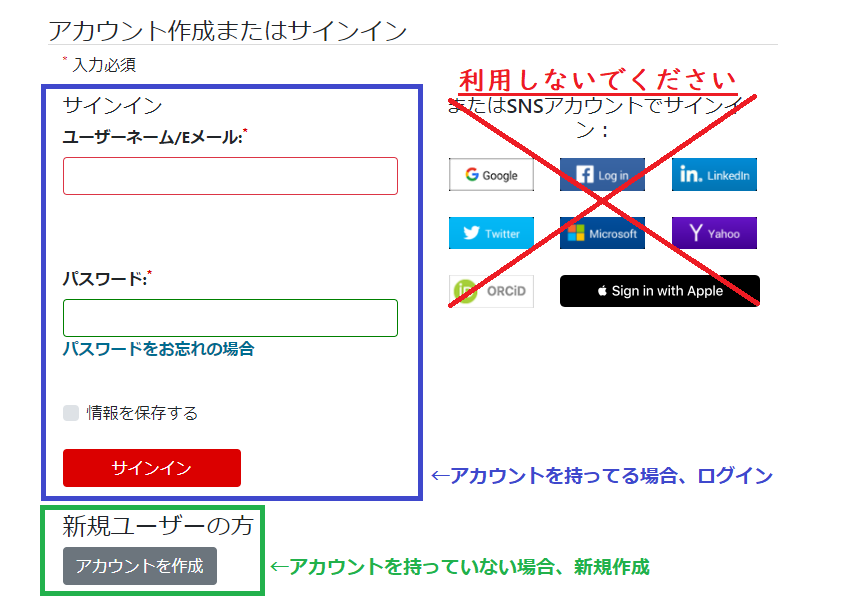
- AHAアカウントは、日本ACLS協会メンバーアカウントとは異なるものです。
- 設定したメールアドレス、パスワードは忘れないように必ずご自身で管理をお願いいたします。メールアドレスが不明な場合は、当協会よりAHAへ問合せをするため、1週間程度時間を頂戴します。予めご了承ください。
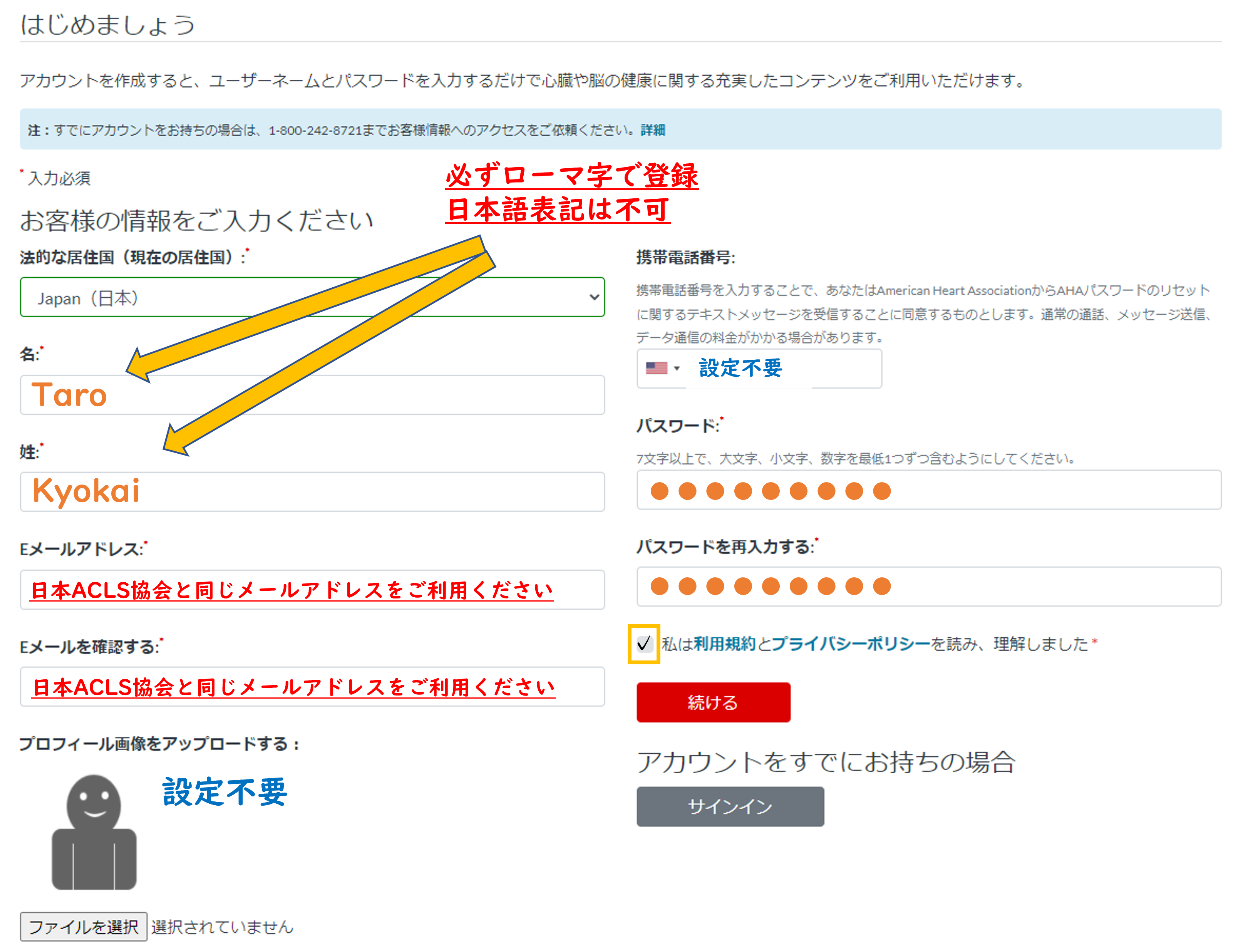
新規作成画面
- 必ず氏名はローマ字で登録してください。
- 日本ACLS協会主催のコースを受講する場合は、必ずメンバーアカウントに登録されているメールアドレスを使用してください。
本棚へ追加
ログイン後、該当商品が本棚に追加されています。
以後、アクセスコードの入力は必要ありません。
ログイン後、本棚にアクセスいただければ閲覧可能です。
専用アプリのご利用方法
デジタル商品はアプリで閲覧することも可能です(お手持ちの端末3台までログイン可)。
初回にデータをダウンロードすれば、以後はオフライン環境でも閲覧できます。ぜひご利用ください。
PCにアプリをインストールする
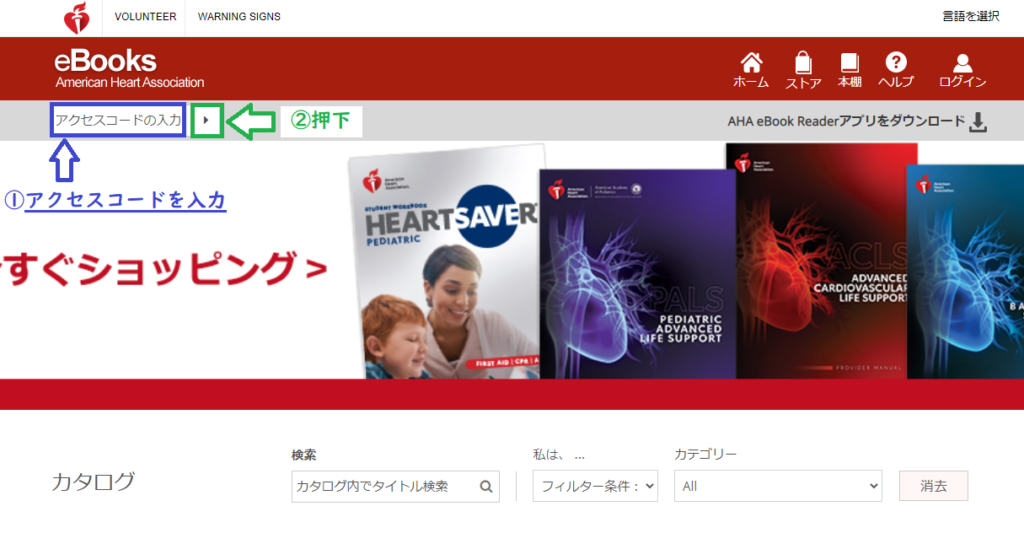
AHA eBook storeの右上[Readerアプリのダウンロード]を押します。
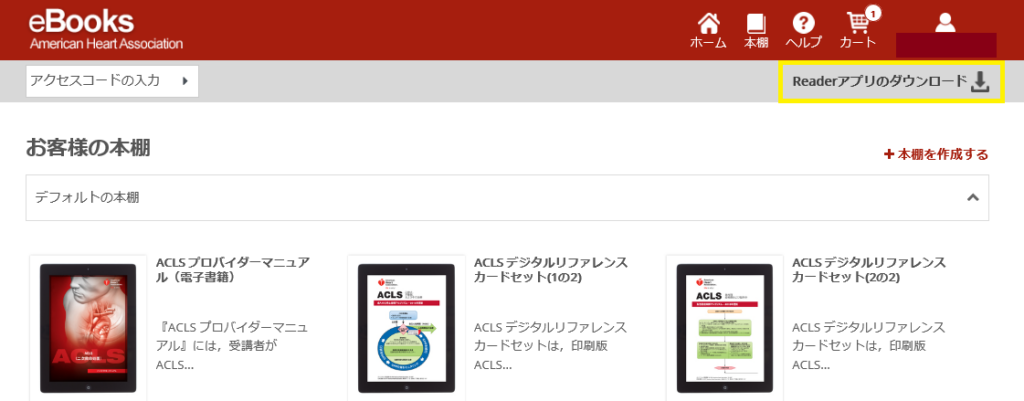
Google Chrome(Windows)
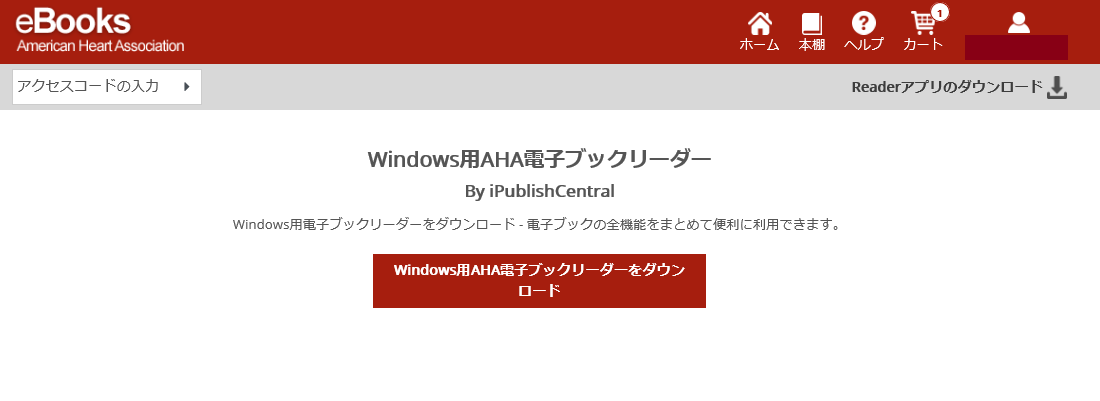
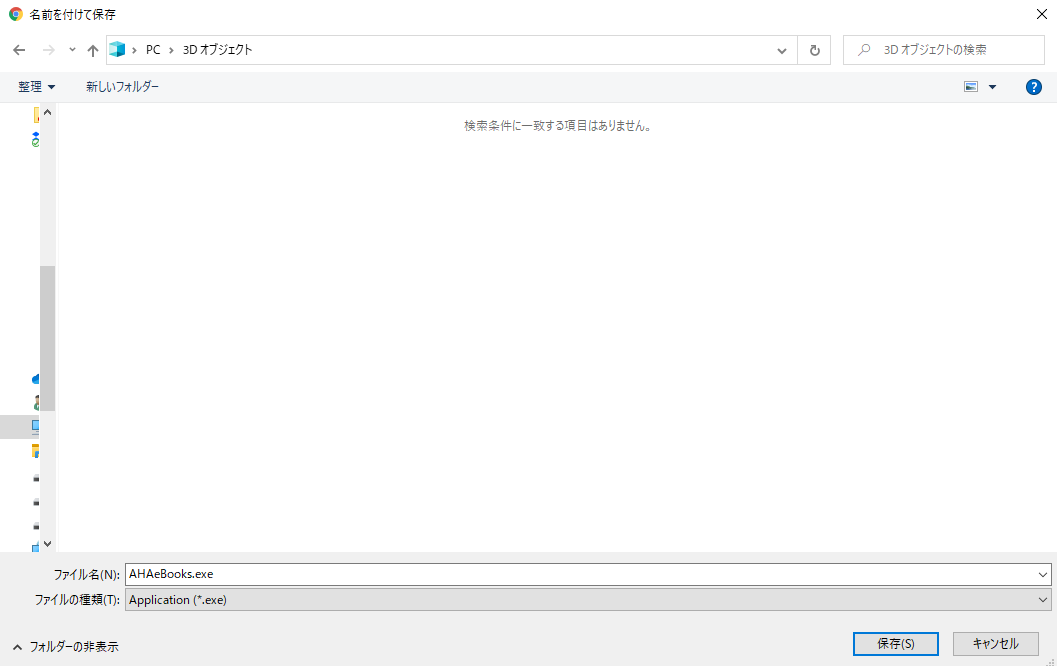
保存場所を指定し、[保存]を押してください。
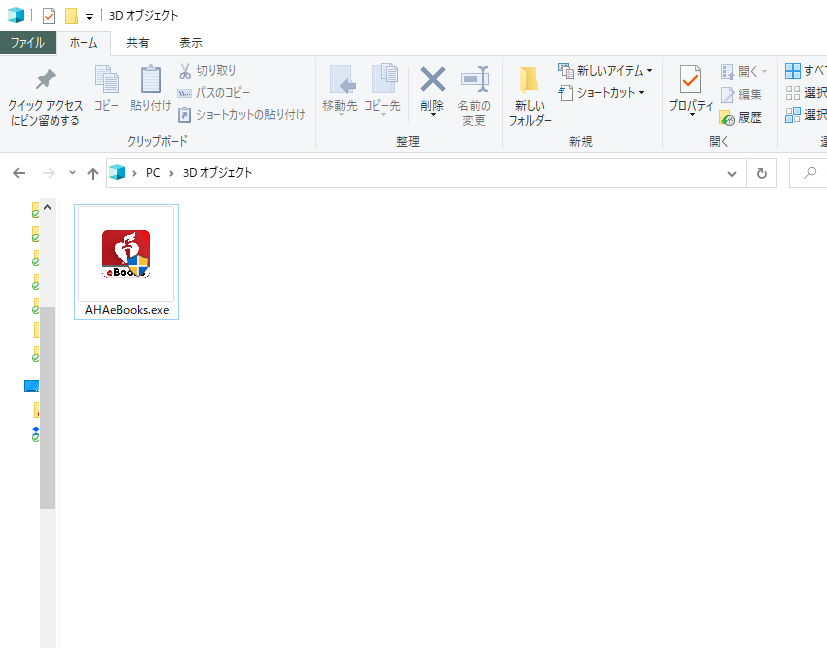
保存場所を開き、AHAアプリのアイコンをダブルクリックしてください。
英語でインストーラーの説明が表示されます。[Next], [Install]を押すとインストールが開始されます。
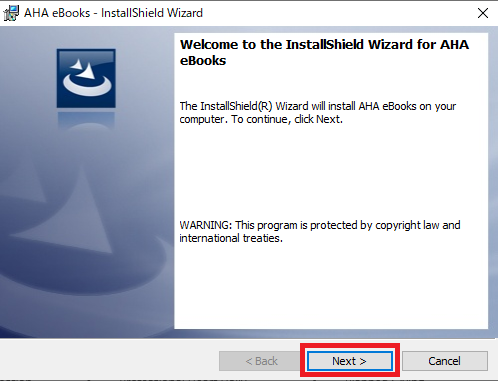
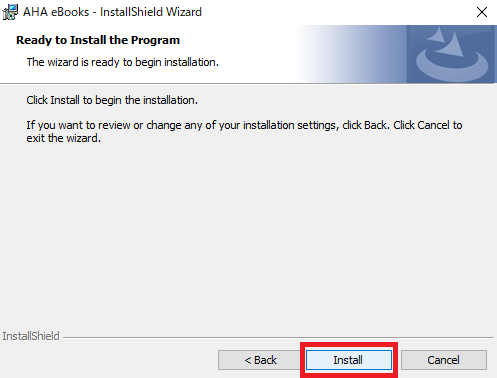
インストール完了後、スタートメニューからアプリを起動できます。
初回起動時はログインが必要となります。ログイン完了後、購入したeブックが表示されます。
Microsoft Edge(Windows)
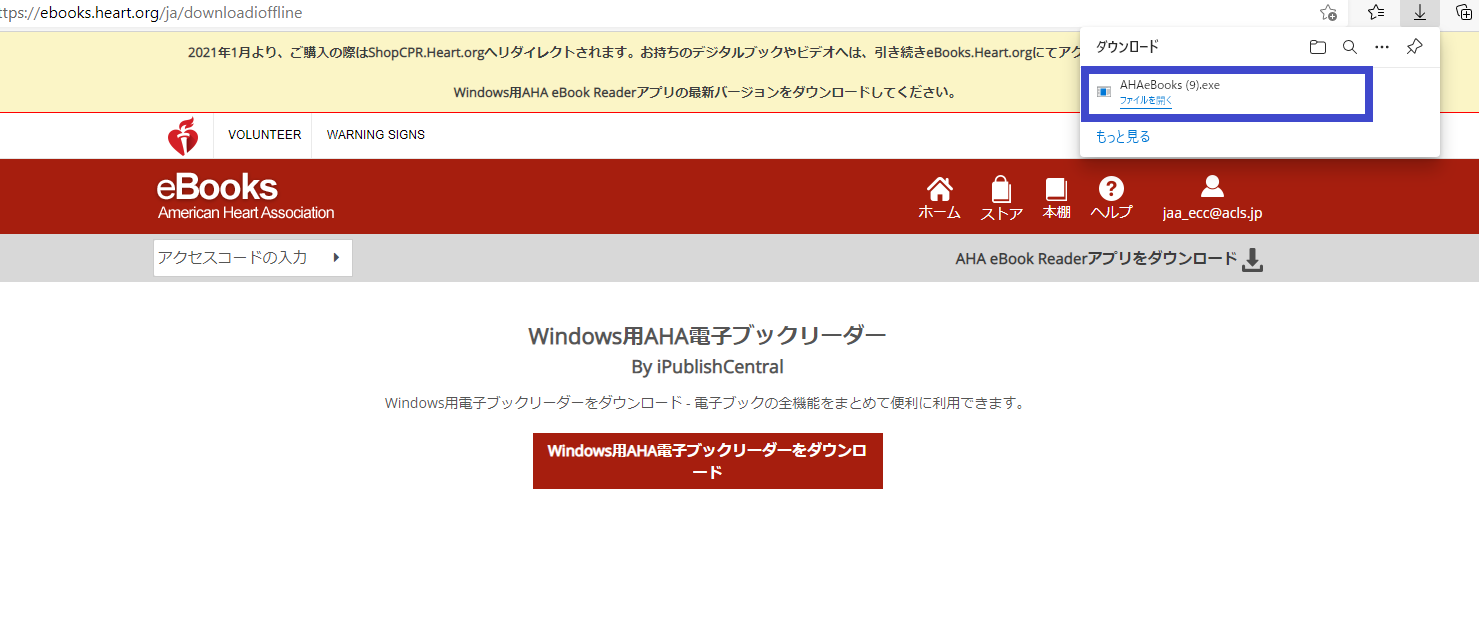
英語でインストーラーの説明が表示されます。[Next], [Install]を押すとインストールが開始されます。
インストール完了後、スタートメニューからアプリを起動できます。
初回起動時はログインが必要となります。ログイン完了後、購入したeブックが表示されます。
Mac
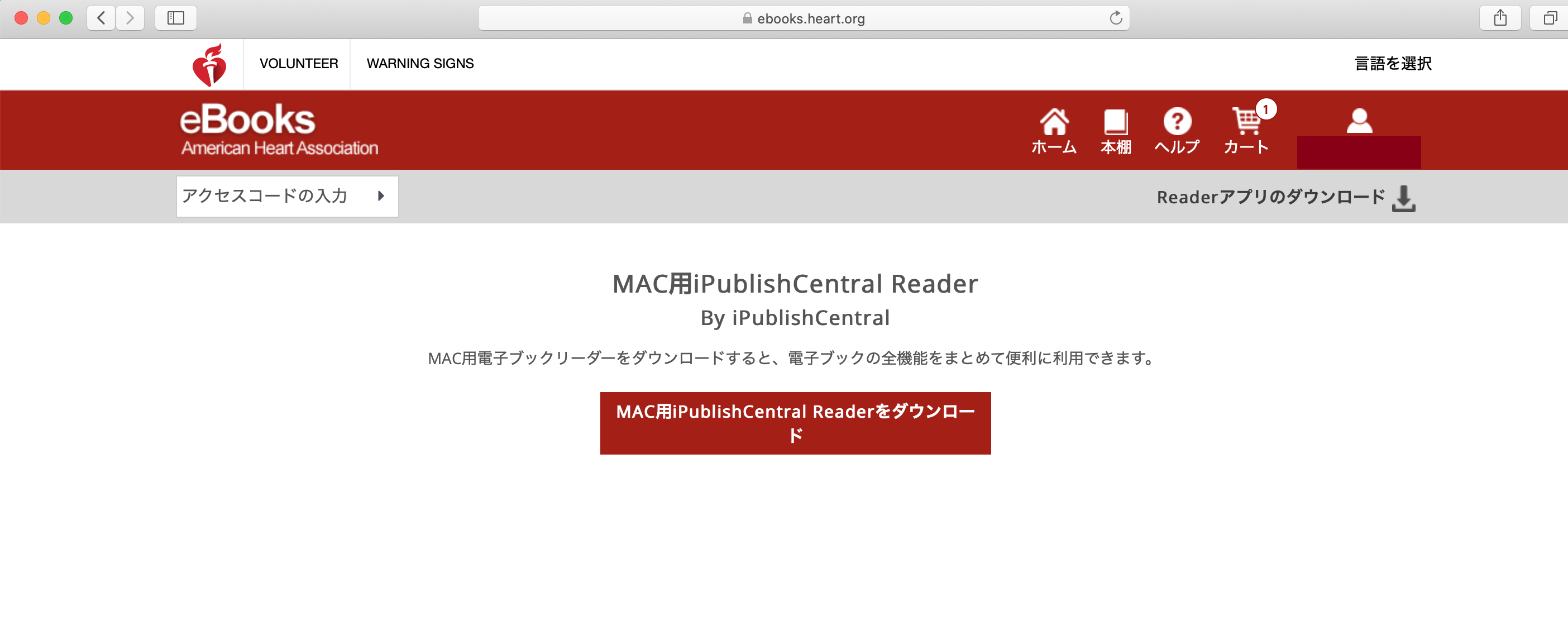
自動でApp Storeが表示されるので、右上のダウンロードアイコンを押してください。
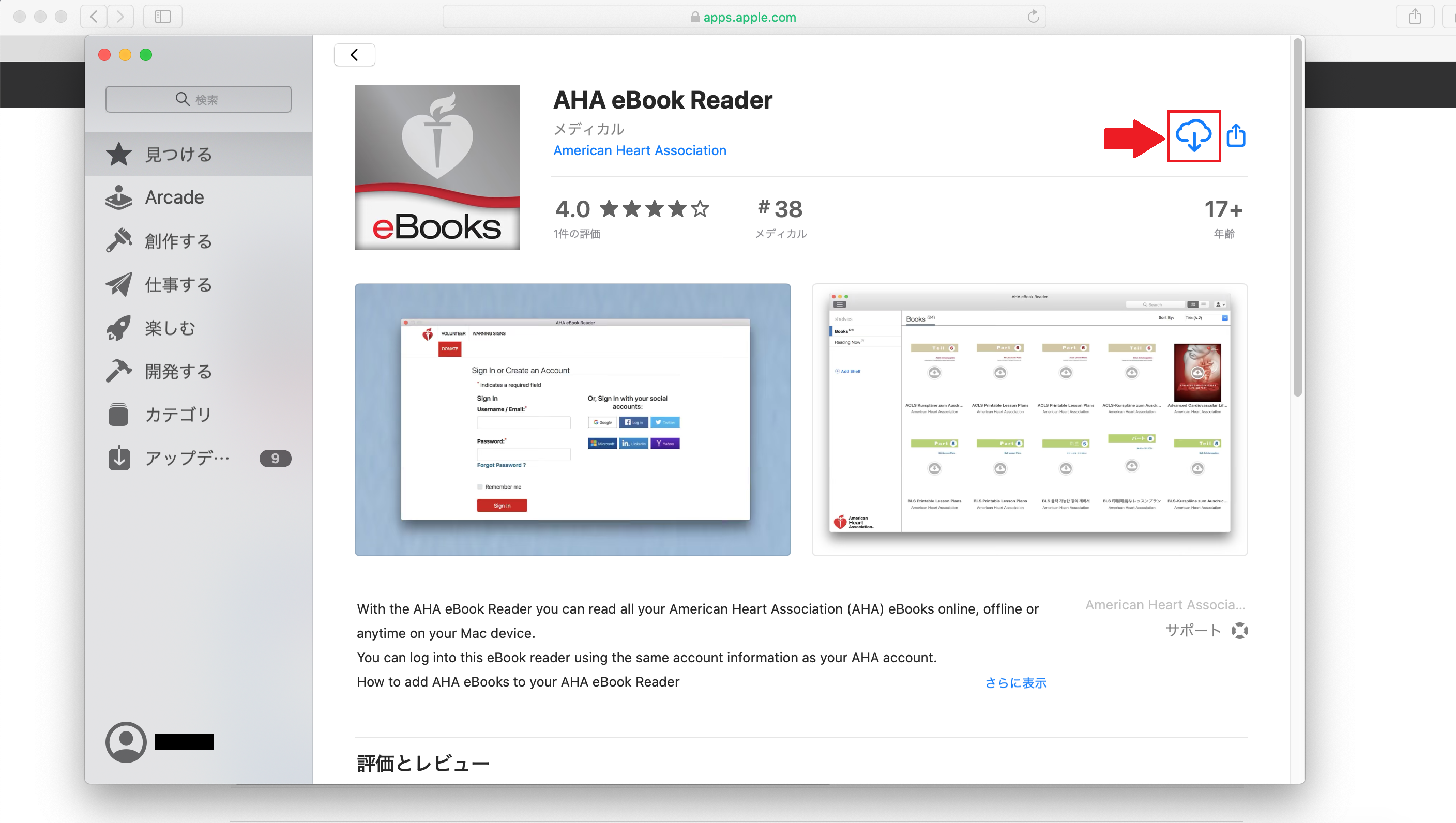
インストール完了後、LaunchPadからアプリを起動できます。
初回起動時はログインが必要となります。ログイン完了後、購入したeブックが表示されます。
スマホ・タブレットにアプリをインストールする
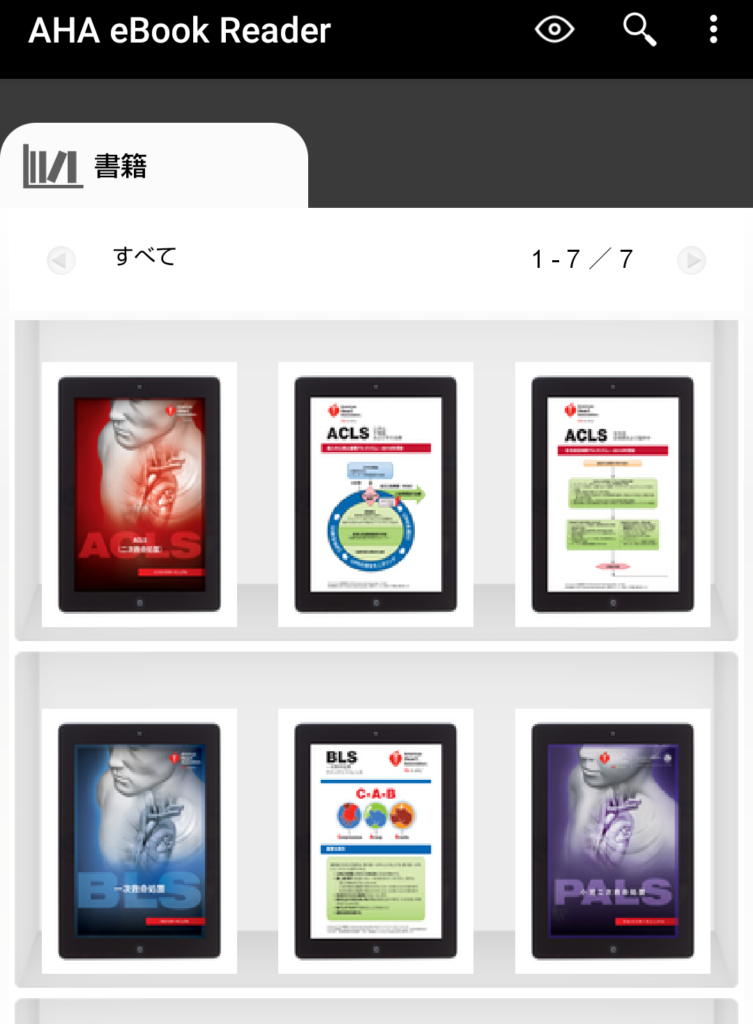
AndroidはGoogle Playで、iOS・iPadOSはApp Storeからアプリをダウンロードしてください。


アプリ起動後、アカウントにログインすると本棚が表示されます。
- Google Play および Google Play ロゴは、Google LLC の商標です。
- Apple および Apple ロゴは、米国その他の国で登録された Apple Inc. の商標です。
【アプリ】「機器の上限を超えました」とエラーメッセージが表示される場合
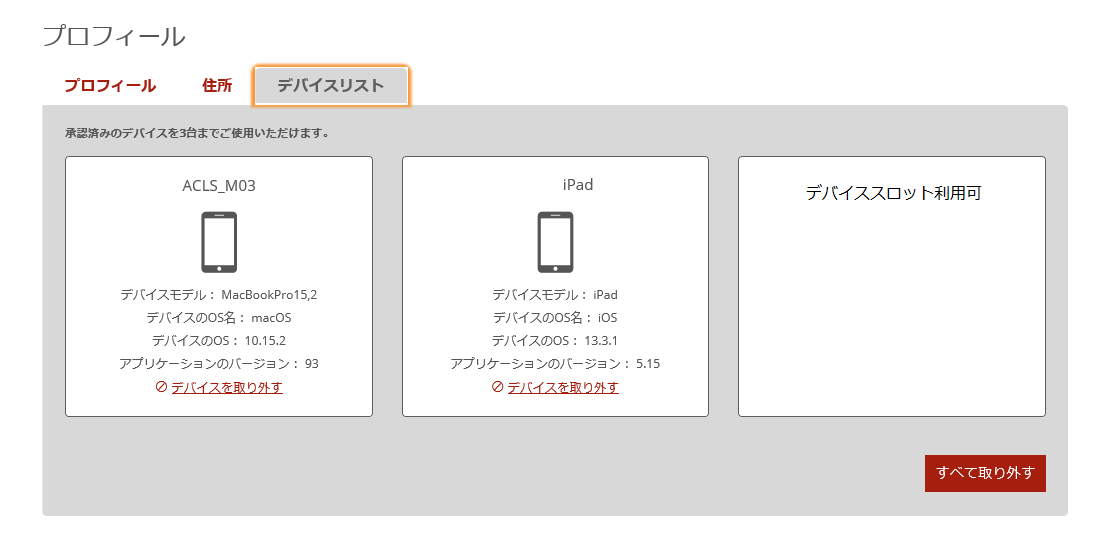
アプリログイン時、「機器の上限を超えました」、「最大デバイス制限を超えました」、“Maximum device limit exceeded”というエラーメッセージが表示された場合は、すでにアカウントに3端末が登録されています。
以下手順にて、不要なデバイスを取り外してください。
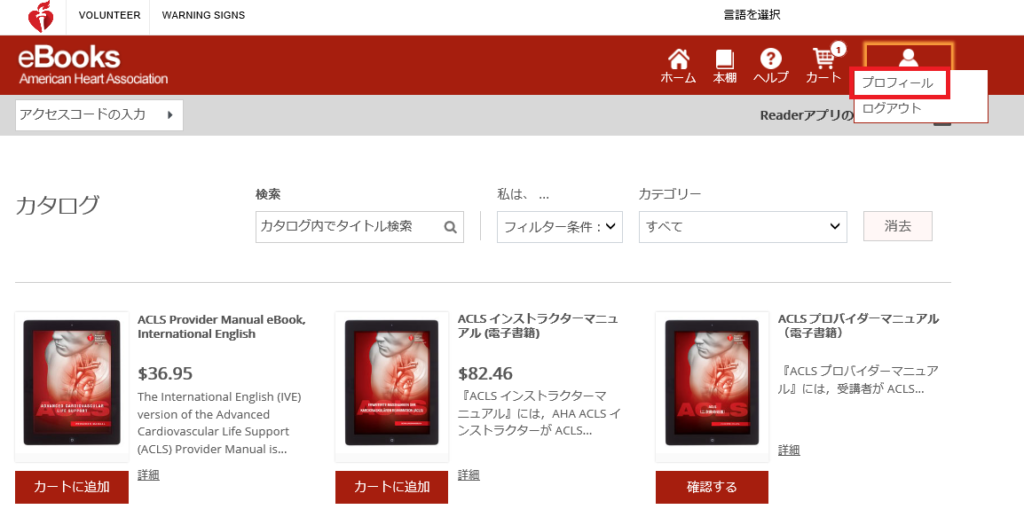
ブラウザから AHA eBook webサイトへログイン後、人型アイコンと[プロフィール]を押下してください。
(スマートフォンの場合は、画面右上の[≡]ボタン押下後、人型アイコンが表示されます)
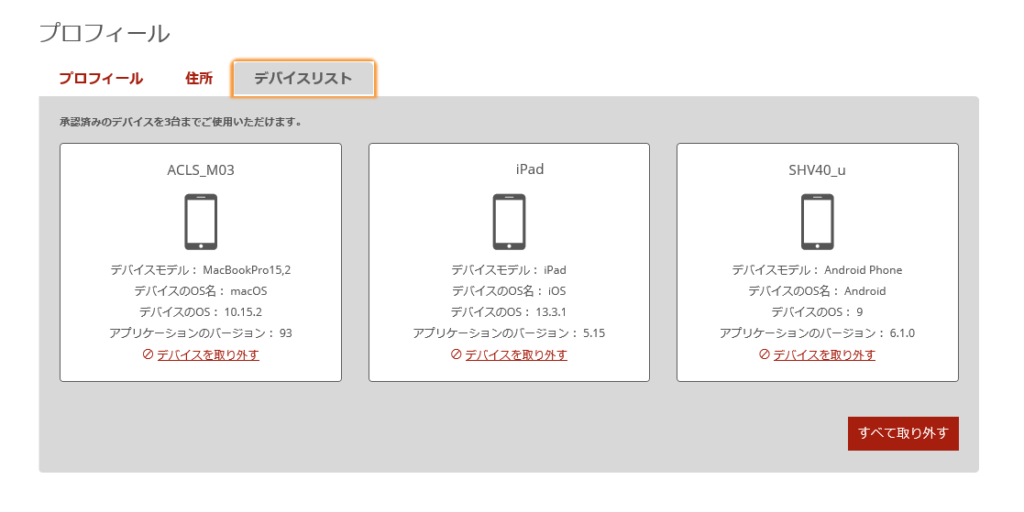
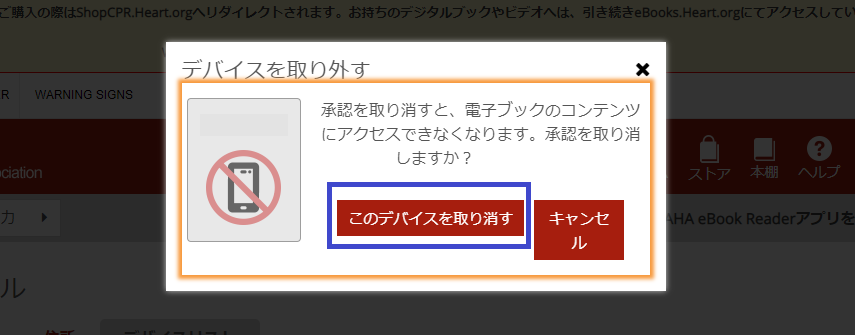
デバイス解除後、[デバイススロット利用可]と表示されます。アプリでのログインを再度お試しください。
よくある質問
アクセスコード利用前
-
アクセスコード入力後に [利用]ボタンを押下しても、画面遷移がされない
-
TOP 画面左上のフォームにアクセスコード入力 → 押下をお試しください。
⇒上記案内でも画面遷移しない場合は別ブラウザでお試しください。
-
アカウント新規作成時に入力したメールアドレスが通らない(エラーが表示される)
-
過去に登録したインストラクターネットワークアカウントと同じメールアドレスを入力している可能性があります。
⇒過去に登録したアカウント情報を覚えていればログイン可能です(新規作成不要)。
覚えていなければ別のメールアドレスをご用意のうえ新規作成してください。
-
アカウント新規作成時に、入力したパスワードが通らない(エラーが表示される)
-
パスワード設定条件を満たしていない可能性があります。
⇒大文字、小文字、数字を含む 7 文字以上を設定してください。
アクセスコード利用後
-
アクセスコードを入力しても、 「利用不可(Invalid Access Code)」と表示され
使えない -
アクセスコードは本棚に登録する初回のみ入力いただきます。
1 度入力いただけたら、以降は「本棚(Shelf)」から該当商品を閲覧できます。
-
アプリをインストールしてログインを試みても、「機器の上限を超えました(Maximum
device limit exceeded)」と表示されログインができない -
アプリでは 1 アカウントにつき端末 3 台までログインできます。
ブラウザからログイン後、プロフィール欄デバイスリストから承認済みデバイスを取り除き、再度お試しください。
詳しくはこちら
-
新しく商品をダウンロードしたが、アプリの本棚に追加されない
-
画面右上のボタン→同期マークを押下してください。
⇒上記案内でも追加されない場合は、同画面よりログアウト後に再ログインをしてください。
-
アプリならオフラインでも閲覧できると聞いていたのに閲覧できない
-
初回は必ずインターネット接続のもと、DL が必要です。
一度 DL すれば、以降はオフラインで閲覧可能です。
-
eBook を開いても内容が表示されない
-
開始画面で開きたいパートを選択し、”Read”を押下してください。
-
eBook のページ数が印刷版と一致しない
-
eBook には固有のチャプター番号が表示されています。
仕様上、印刷版とは一致しません。
-
アプリ利用時にコースビデオが再生されない
-
各パートごとに DL が必要です。
画面右側に表示されている各パートの DL ボタンからDL してください。
(DL 完了しているパートはゴミ箱のマークが表示されます。)
-
ACLS コースビデオで”High-Performance Teams”しか DL できない、表示されない
-
画面右上のプルダウンメニューから”Optional Videos”を選択することで他パートが表示されます。
詳しくは、PDFデータでご覧ください。